
So ordnen Sie Seiten in Microsoft Word neu an

Die Neuanordnung von Seiten in Microsoft Word kann eine nützliche Fähigkeit sein, insbesondere wenn es darum geht, lange Dokumente zu organisieren oder Änderungen an vorhandenen Dateien vorzunehmen. Wussten Sie, dass Sie mit nur wenigen einfachen Schritten die Reihenfolge der Seiten in Ihrem Dokument leicht ändern können und sicherstellen können, dass Ihr Inhalt nahtlos und logisch fließt? Unabhängig davon, ob Sie an einem Bericht, einer These oder einer Präsentation arbeiten, können Sie auf lange Sicht Zeit und Mühe sparen, um Seiten in Microsoft Word neu zu ordnen.
Wenn es darum geht, Seiten in Microsoft Word neu zu ordnen, müssen einige Schlüsseltechniken berücksichtigt werden. Erstens können Sie den Bereich "Seitennavigation" verwenden, um Seiten in Ihrem Dokument einfach zu verschieben. Navigieren Sie einfach zur gewünschten Seite, klicken Sie und ziehen Sie sie an den gewünschten Speicherort und geben Sie die Maustaste los. Zweitens können Sie die Befehle "Schnitt" und "Einfügen" verwenden, um Seiten zu verschieben. Wählen Sie den gesamten Inhalt der Seite aus, die Sie verschieben, schneiden Sie sie, navigieren Sie zum neuen Standort und fügen Sie den Inhalt ein. Schließlich können Sie auch die "Thumbnail" -Ansicht verwenden, um Seiten visuell neu zu ordnen, indem Sie sie an Ihre gewünschten Positionen ziehen und fallen lassen. Mit diesen Ihnen zur Verfügung stehenden Techniken können Sie die Seiten in Microsoft Word effizient und effektiv neu ordnen und die Struktur und den Fluss Ihres Dokuments optimieren.
Wenn Sie Seiten in Microsoft Word neu ordnen möchten, befolgen Sie diese Schritte:
- Öffnen Sie Ihr Wortdokument.
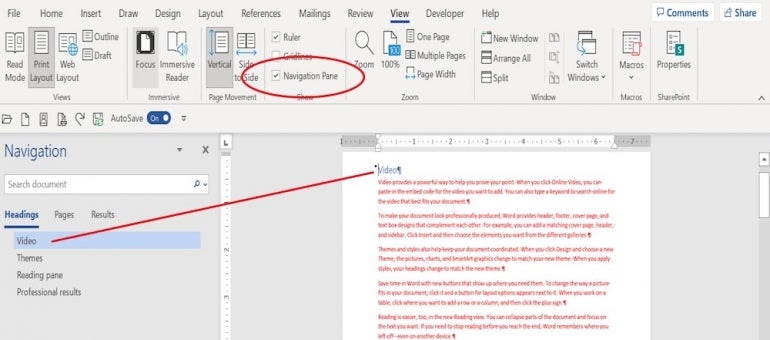
- Klicken Sie im Menü auf die Registerkarte "anzeigen".
- Gehen Sie zur Option "Navigationsbereich" und klicken Sie darauf, um sie zu öffnen.
- Klicken Sie im Navigationsbereich auf die Registerkarte "Überschriften".
- Ziehen Sie die Überschriften der Seiten, die Sie neu ordnen möchten, ziehen und fallen.
- Speichern Sie Ihr Dokument.

Verständnis der Bedeutung der Neuanordnung von Seiten in Microsoft Word
Microsoft Word ist eine leistungsstarke Wortverarbeitungssoftware, mit der Benutzer Dokumente erstellen, bearbeiten und formatieren können. Ein wichtiger Aspekt der Erstellung von Dokumenten ist die Fähigkeit, Seiten neu zu ordnen. Die Neuanordnung von Seiten in Microsoft Word kann in verschiedenen Szenarien nützlich sein, z. B. in Inhalten, das Erstellen eines Inhaltsverzeichnisses oder die Vorbereitung von Dokumenten für das Drucken. Wenn Sie wissen, wie Sie Seiten effektiv neu ordnen, können Sie die Produktivität verbessern und den Erstellungsprozess des Dokuments rationalisieren. In diesem Artikel werden wir verschiedene Methoden und Techniken zum Umstellen von Seiten in Microsoft Word untersuchen.
Methode 1: Verwenden des Navigationsbereichs
Der Navigationsbereich in Microsoft Word bietet eine schnelle und bequeme Möglichkeit, Seiten in einem Dokument neu zu ordnen. Befolgen Sie diese Schritte, um diese Methode zu verwenden:
- Öffnen Sie Ihr Dokument in Microsoft Word.
- Klicken Sie im Band auf die Registerkarte "Ansicht".
- Aktivieren Sie das Kontrollkästchen neben dem "Navigationsbereich" in der Gruppe "Show". Die Navigationsscheibe erscheint auf der linken Seite des Dokuments.
- Klicken Sie im Navigationsbereich auf die Registerkarte "Seiten".
- Ziehen Sie die Seiten und lassen Sie sie in der gewünschten Reihenfolge neu ordnen.
Die Verwendung des Navigationsbereichs bietet eine visuelle Darstellung der Struktur Ihres Dokuments, sodass Sie die Seiten problemlos bewegen können, indem Sie einfach ziehen und fallen lassen. Diese Methode ist besonders nützlich, wenn Sie mit längeren Dokumenten arbeiten oder wenn Sie mehrere Seiten gleichzeitig neu ordnen müssen.
Vorteile der Verwendung des Navigationsbereichs:
- Bietet eine visuelle Darstellung der Dokumentstruktur.
- Ermöglicht eine einfache Umlagerung mehrerer Seiten gleichzeitig.
- Ermöglicht intuitive Drag & Drop-Funktionen.
Nachteile der Verwendung des Navigationsbereichs:
- Erfordert, dass die Navigationsscheibe aktiviert wird.
- Möglicherweise ist nicht für Benutzer geeignet, die einen anderen Workflow bevorzugen.
Während die Methode der Navigationsbereiche Bequemlichkeit und Effizienz bietet, ist sie möglicherweise nicht für Benutzer geeignet, die einen anderen Workflow bevorzugen oder Seiten auf eine bestimmte Weise neu ordnen müssen, die nicht einfach durch Drag-and-Drop-Unternehmen erreicht werden kann.
Methode 2: Verwenden der Funktion "Breaks
Eine alternative Methode zum Umstellen von Seiten in Microsoft Word ist die Verwendung der Funktion "Einfügen von Breaks". Mit dieser Funktion können Sie verschiedene Arten von Pausen in Ihr Dokument einfügen, z. B. Seitenpausen oder Abschnittsbrüche, wodurch mehrere Abschnitte in Ihrem Dokument effektiv erstellt werden. Befolgen Sie diese Schritte, um Seiten mit dieser Methode neu zu ordnen:
- Öffnen Sie Ihr Dokument in Microsoft Word.
- Platzieren Sie den Cursor zu Beginn der Seite, die Sie bewegen möchten.
- Klicken Sie im Band auf die Registerkarte "Layout".
- Klicken Sie in der Gruppe "Seite Setup" auf die Schaltfläche "Breaks".
- Wählen Sie im Dropdown-Menü den gewünschten Unterbrechungstyp (z. B. "Seite" oder "Abschnitt") aus. Dadurch wird eine Pause in der Cursorposition erzeugt.
- Wiederholen Sie die obigen Schritte für die Seite, auf die Sie den Inhalt verschieben möchten.
- Wählen Sie den Inhalt aus, den Sie verschieben möchten, indem Sie ihn hervorheben.
- Klicken Sie in der Registerkarte "Home" auf die Schaltfläche "Schneiden" in der Gruppe "Zwischenablage" oder drücken Sie "Strg + X", um den Inhalt zu schneiden.
- Platzieren Sie den Cursor auf der Seite, auf der Sie den Inhalt verschieben möchten.
- Klicken Sie in der Registerkarte "Starthome" auf die Schaltfläche "Einfügen" in der Gruppe "Zwischenablage" oder drücken Sie "Strg + V", um den Inhalt einzufügen.
Mit der Methode der Insert Breaks können Sie Pausen an bestimmten Positionen in Ihrem Dokument erstellen und Inhalte effektiv in verschiedene Abschnitte unterscheiden. Durch Schneiden und Einfügen des Inhalts zwischen Seiten mit unterschiedlichen Pausen können Sie die Seiten leicht neu ordnen. Diese Methode ist besonders nützlich, wenn Sie für jeden Abschnitt Ihres Dokuments unterschiedliche Formatierung oder Header und Fußzeilen aufrechterhalten müssen.
Profis der Verwendung der Funktion des Insert -Breaks:
- Bietet Kontrolle über Dokumentabschnitte und Formatierung.
- Ermöglicht eine präzise Platzierung von Seitenunterbrechungen.
- Nützlich, um separate Header und Fußzeilen für verschiedene Abschnitte aufrechtzuerhalten.
Nachteile der Verwendung der Funktion "Breaks": Funktion:
- Möglicherweise erfordern zusätzliche Formatierungsanpassungen.
- Erfordert Schneiden und Einfügen von Inhalten zwischen den Seiten.
Während die Breaks -Methode die Steuerung über Dokumentabschnitte und Formatierungen bietet, erfordert möglicherweise zusätzliche Formatierungsanpassungen und beinhaltet das Schneiden und Einfügen von Inhalten zwischen den Seiten. Diese Methode ist ideal, wenn Sie Seiten neu ordnen müssen und gleichzeitig verschiedene Abschnitte in Ihrem Dokument beibehalten.
Methode 3: Verwenden Sie kopieren und einfügen
Wenn Sie einen einfacheren Ansatz bevorzugen, können Sie die Kopier- und Einfügen -Methode verwenden, um Seiten in Microsoft Word neu zu ordnen. Folgen Sie folgenden Schritten:
- Öffnen Sie Ihr Dokument in Microsoft Word.
- Wählen Sie den Inhalt aus, den Sie verschieben möchten, indem Sie ihn hervorheben.
- Klicken Sie in der Registerkarte "Home" auf die Schaltfläche "Schneiden" in der Gruppe "Zwischenablage" oder drücken Sie "Strg + X", um den Inhalt zu schneiden.
- Platzieren Sie den Cursor auf der Seite, auf der Sie den Inhalt verschieben möchten.
- Klicken Sie in der Registerkarte "Starthome" auf die Schaltfläche "Einfügen" in der Gruppe "Zwischenablage" oder drücken Sie "Strg + V", um den Inhalt einzufügen.
Die Kopier- und Einfügenmethode ist die einfachste Möglichkeit, Seiten in Microsoft Word neu zu ordnen. Sie können Inhalte schnell von einer Seite auf eine andere verschieben, ohne dass zusätzliche Formatierungsanpassungen erforderlich sind. Es ist jedoch wichtig sicherzustellen, dass die Formatierung des eingefügten Inhalts der Zielseite entspricht, um ein konsistentes Erscheinungsbild des Dokuments aufrechtzuerhalten.
Vorteile der Verwendung der Kopier- und Einfügenmethode:
- Einfache und einfache Methode.
- Erfordert keine zusätzlichen Formatierungsanpassungen.
- Ermöglicht eine schnelle Umlagerung des Inhalts.
Nachteile der Verwendung der Methode Kopieren und Einfügen:
- Erfordert eine sorgfältige Übereinstimmung der Formatierung zwischen Quell- und Zielseiten.
- Möglicher Formatierungsverlust, falls dies nicht richtig übereinstimmt.
Während die Kopier- und Einfügen -Methode Einfachheit und Bequemlichkeit bietet, ist es entscheidend, dass die Formatierung des eingefügten Inhalts der Zielseite entspricht. Andernfalls kann dies zum Verlust von Formatierung oder Inkonsistenzen in Ihrem Dokument führen.
Methode 4: Verwenden der Funktion "Organisieren"
Microsoft Word bietet auch eine "Organize" -Funktion, mit der Sie die Seiten innerhalb eines Dokuments problemlos neu ordnen können. Befolgen Sie diese Schritte, um diese Methode zu verwenden:
- Öffnen Sie Ihr Dokument in Microsoft Word.
- Klicken Sie im Band auf die Registerkarte "Datei".
- Klicken Sie auf "Optionen", um das Dialogfeld "Word -Optionen" zu öffnen.
- Klicken Sie in der Seitenleiste auf "Fortgeschrittene".
- Scrollen Sie nach unten zum Abschnitt "Dokumentinhalte anzeigen".
- Aktivieren Sie das Kontrollkästchen neben "Bearbeiten direkt im Seitenrand zulassen" und klicken Sie auf "OK", um die Änderungen zu speichern.
- Klicken Sie auf den Bereich des Seitenrandes der Seite, die Sie verschieben möchten, und ziehen Sie sie in die gewünschte Position.
Durch Aktivieren der Option "Direkt in der Seitenrand zulassen" können Sie auf einfache Weise Seiten in Ihr Dokument klicken und ziehen und sie effektiv neu anordnen. Diese Methode bietet Flexibilität und Einfachheit und ermöglicht es Ihnen, die Seitenlayout- und Neupositionsseiten nach Belieben zu visualisieren.
Vorteile der Verwendung der Funktion "Organisation":
- Bietet eine visuelle Darstellung des Dokumentlayouts.
- Ermöglicht eine einfache Klick-and-Drag-Umlagerung von Seiten.
- Bietet Flexibilität beim Anpassen von Seitenlayout.
Nachteile der Verwendung der Funktion "Organisation":
- Erfordert, die Option "Direkt in der Seitenrand zu ermöglichen" aktivieren.
- Möglicherweise ist nicht für Benutzer geeignet, die einen anderen Workflow bevorzugen.
Während die Funktion "organisieren" visuelle Darstellung und Flexibilität bei der Umordnung von Seiten bietet, ist sie möglicherweise nicht für Benutzer geeignet, die einen anderen Workflow bevorzugen oder Seiten auf eine bestimmte Weise neu ordnen müssen, die nicht einfach durch Klick und Drag erreicht werden kann.
Erforschung fortschrittlicher Techniken zur Neuanordnung von Seiten in Microsoft Word
Zusätzlich zu den oben genannten Methoden bietet Microsoft Word verschiedene erweiterte Techniken, um Ihre Seiten -Umlagerungsfunktionen weiter zu verbessern. Diese Techniken umfassen:
Verwenden der Funktion "Umrissansicht"
Mit der Funktion "Übersichtsansicht" in Microsoft Word können Sie die Struktur Ihres Dokuments anzeigen und neu ordnen. Durch die Verwendung der verschiedenen Überschriftenebenen können Sie problemlos ganze Abschnitte oder Unterabschnitte in Ihrem Dokument verschieben. So greifen Sie auf die Funktion "Umrissansicht" zu:
- Öffnen Sie Ihr Dokument in Microsoft Word.
- Klicken Sie im Band auf die Registerkarte "Ansicht".
- Klicken Sie in der Gruppe "Dokumentansichten" auf die Schaltfläche "Umriss".
- Verwenden Sie in der Ansicht "Umriss" die Pfeiltasten, um Abschnitte oder Unterabschnitte in Ihrem Dokument neu zu ordnen.
Die "Gliederungsansicht" enthält eine hierarchische Darstellung der Überschriften in Ihrem Dokument, sodass Sie auf einfache Weise ganze Abschnitte oder Unterabschnitte verschieben können, indem Sie auf die Pfeilschaltflächen klicken und ziehen. Diese Methode ist besonders nützlich für Dokumente mit komplexen Strukturen wie Berichten oder Forschungsarbeiten.
Verwendung von Makros
Makros sind ein leistungsstarkes Automatisierungswerkzeug in Microsoft Word, mit dem Sie eine Reihe von Aktionen aufzeichnen und mit einem einzigen Klick wiederholen können. Indem Sie ein Makro erstellen, um Seiten neu zu ordnen, können Sie Zeit sparen und Ihren Workflow optimieren. So erstellen Sie ein Makro für die Neuanordnung von Seiten:
- Öffnen Sie Ihr Dokument in Microsoft Word.
- Drücken Sie "Alt + F11", um den Visual Basic for Applications (VBA) -editor zu öffnen.
- Klicken Sie in der Menüleiste auf "Einfügen" und wählen Sie "Modul". Dadurch wird ein neues Modul in den VBA -Editor eingefügt.
- Schreiben Sie den VBA -Code, um die Seiten neu zu ordnen. Beispielsweise können Sie die Methode "Verschieben" verwenden, um eine bestimmte Seite vor oder nach einer anderen Seite zu verschieben.
- Schließen Sie den VBA -Editor.
- Drücken Sie "Alt + F8", um das Dialogfeld "Makro" zu öffnen.
- Wählen Sie das von Ihnen erstellte Makro aus und klicken Sie auf "Ausführen", um den Code auszuführen und die Seiten neu zu ordnen.
Makros bieten eine anpassbare Lösung für die Neuanordnung von Seiten in Microsoft Word. Indem Sie Ihre gewünschten Aktionen aufzeichnen und ein Makro erstellen, können Sie den Vorgang problemlos mit einem einzigen Klick wiederholen und Ihnen wertvolle Zeit und Mühe speichern.
Verwenden von Inhalts- und Lesezeichen
Die Funktionen "Inhaltsverzeichnis" und "Lesezeichen" in Microsoft Word können auch verwendet werden, um Seiten in Ihrem Dokument neu zu ordnen. Durch Aktualisierung des Inhaltsverzeichnisses oder das Ändern von Lesezeichen können Sie die Reihenfolge der Seiten effektiv anpassen. Hier erfahren Sie, wie Sie diese Funktionen verwenden:
- Öffnen Sie Ihr Dokument in Microsoft Word.
- Klicken Sie im Band auf die Registerkarte "Referenzen".
- Klicken Sie in der Gruppe "Inhaltsverzeichnis" auf die Schaltfläche "Inhaltsverzeichnis".
- Wählen Sie das gewünschte Inhaltsformat aus oder klicken Sie auf "benutzerdefinierte Inhaltsverzeichnis", um das Erscheinungsbild anzupassen.
- Klicken Sie auf die Inhaltsverzeichnis, um es auszuwählen.
- Klicken Sie in der Gruppe "Inhaltsverzeichnis" auf die Schaltfläche "Tabelle aktualisieren", um die Inhaltsverzeichnis gemäß Ihrer Dokumentstruktur zu aktualisieren.
- Um Seiten neu zu ordnen, ändern Sie die Überschriften oder Lesezeichen in Ihrem Dokument. Diese Änderungen werden im Inhaltsverzeichnisspiegel widerspiegeln.
Durch die Manipulation der Überschriften oder Lesezeichen in Ihrem Dokument können Sie die Reihenfolge der im Inhaltsverzeichnis aufgeführten Seiten effektiv anpassen. Diese Methode ist besonders nützlich, wenn Sie mit langwierigen Dokumenten arbeiten oder eine bestimmte Seitensequenz erstellen möchten.
Vorteile der Funktion "Inhaltsverzeichnisse" und "Lesezeichen" -Funktionen:
- Ermöglicht die Anpassung und Kontrolle über das Erscheinungsbild des Inhaltsverfahrens.
- Ermöglicht die Einstellung der Seitenreihenfolge durch Ändern von Überschriften oder Lesezeichen.
- Nützlich, um eine bestimmte Seitensequenz zu erstellen oder lange Dokumente zu organisieren.
Nachteile der Verwendung des Inhaltsverfahrens
Schritte zur neu ordentlichen Seiten in Microsoft Word neu ordnen
Microsoft Word bietet eine einfache Möglichkeit, Seiten in einem Dokument neu zu ordnen. Folgen Sie folgenden Schritten:
- Wählen Sie die Seite, die Sie verschieben möchten, indem Sie auf die Seitennummer im Navigationsbereich klicken.
- Klicken Sie mit der rechten Maustaste auf die ausgewählte Seite und wählen Sie "Cut".
- Platzieren Sie den Cursor am Standort innerhalb des Dokuments, an dem Sie die Seite verschieben möchten.
- Klicken Sie mit der rechten Maustaste und wählen Sie "Einfügen". Die Seite wird am gewünschten Ort eingefügt.
Wenn Sie es vorziehen, Tastaturverknüpfungen zu verwenden, können Sie auch die Kombination "Strg+x" verwenden, um die Seite und "Strg+V" zu schneiden, um sie in den gewünschten Ort einzufügen.
Zusätzlich können Sie die "Drag & Drop" -Methode verwenden, um Seiten neu zu ordnen:
- Klicken Sie im Navigationsbereich auf das Miniaturbild der Seite, das Sie verschieben möchten.
- Ziehen Sie die Seite an den gewünschten Ort innerhalb des Dokuments.
- Lassen Sie die Maustaste los, um die Seite in der neuen Position zu fallen.
Befolgen Sie diese einfachen Schritte, können Sie die Seiten in Ihrem Microsoft Word -Dokument problemlos neu ordnen. Diese Funktion ist besonders nützlich, wenn Sie große Dokumente organisieren oder Abschnitte neu ordnen müssen, um die Lesbarkeit zu verbessern.
Key TakeAways - So ordnen Sie Seiten in Microsoft Word neu an
- Seiten können in Microsoft Word mithilfe des Navigationsbereichs in Microsoft -Word angeordnet werden.
- Um eine Seite neu zu ordnen, klicken Sie einfach und ziehen Sie sie an den gewünschten Ort im Dokument.
- Die Neuanordnung von Seiten ist bei der Organisation eines Dokuments oder beim Zusammenführen mehrerer Dokumente nützlich.
- Microsoft Word bietet auch die Möglichkeit, Seiten zu schneiden und einzufügen, um sie neu zu ordnen.
- Es ist wichtig, Ihr Dokument zu speichern, nachdem die Seiten neu angeordnet wurden, um sicherzustellen, dass Änderungen angewendet werden.
Häufig gestellte Fragen
Bei der Arbeit mit einem Dokument in Microsoft Word müssen Sie möglicherweise die Seiten für eine bessere Organisation neu ordnen oder bestimmte Anforderungen erfüllen. Hier sind einige häufig gestellte Fragen, wie Seiten in Microsoft Word neu ordnen.
1. Kann ich Seiten innerhalb desselben Dokuments neu ordnen?
Ja, Sie können die Seiten im selben Dokument in Microsoft Word problemlos neu ordnen. Um dies zu tun:
a) Wählen Sie die Seite oder die Seiten aus, die Sie verschieben möchten, indem Sie die Seitenzahlen im Navigationsbereich auf der linken Seite des Wortfensters klicken und über die Seitenzahlen ziehen.
b) Sobald die Seiten ausgewählt sind, klicken Sie auf die Registerkarte "Home" auf die Option "Schnitt" oder klicken Sie mit der rechten Maustaste und wählen Sie "Schneiden".
c) Platzieren Sie den Cursor am gewünschten Ort in das Dokument und klicken Sie auf die Registerkarte "Startseite" oder klicken Sie mit der rechten Maustaste und wählen Sie "Einfügen".
2. Wie kann ich Seiten in ein anderes Dokument verschieben?
Wenn Sie Seiten in Microsoft Word in ein anderes Dokument verschieben möchten, befolgen Sie diese Schritte:
A) Öffnen Sie sowohl das Quelldokument (das mit den Seiten, die Sie verschieben möchten) als auch das Zieldokument (das, in dem Sie die Seiten verschieben möchten). Ordnen Sie die beiden Dokumente nebeneinander an.
b) Wählen Sie im Quelldokument die Seite oder die Seiten aus, die Sie verschieben möchten, indem Sie im Navigationsbereich klicken und über die Seitenzahlen ziehen.
c) Sobald die Seiten ausgewählt sind, klicken Sie auf die Registerkarte "Home" auf die Option "Schneiden" oder klicken Sie mit der rechten Maustaste und wählen Sie "Schneiden".
d) Wechseln Sie zum Zieldokument, platzieren Sie den Cursor an der gewünschten Stelle und klicken Sie auf die Registerkarte "Startseite" auf die Option "Einfügen" oder klicken Sie mit der rechten Maustaste und wählen Sie "Einfügen".
3. Ist es möglich, eine Seite in Microsoft Word zu duplizieren?
Ja, Sie können eine Seite in Microsoft Word duplizieren, indem Sie folgende Schritte folgen:
a) Wählen Sie den gesamten Inhalt der Seite aus, die Sie duplizieren möchten, indem Sie klicken und darüber ziehen.
b) Kopieren Sie den ausgewählten Inhalt, indem Sie auf die Registerkarte "Home" auf die Option "Kopieren" klicken oder mit der rechten Maustaste klicken und "Kopieren" auswählen.
c) Platzieren Sie den Cursor am gewünschten Ort in das Dokument und klicken Sie auf die Registerkarte "Startseite" oder klicken Sie mit der rechten Maustaste und wählen Sie "Einfügen".
4. Kann ich Seiten in einer anderen Reihenfolge neu ordnen, z. B. die Umkehrung ihrer Sequenz?
Absolut! Um Seiten in einer anderen Reihenfolge neu zu ordnen, einschließlich der Umkehrung ihrer Sequenz, können Sie:
a) Wählen Sie die Seite oder die Seiten aus, die Sie verschieben möchten, indem Sie die Seitenzahlen im Navigationsbereich klicken und über die Seitenzahlen ziehen.
b) Sobald die Seiten ausgewählt sind, klicken Sie auf die Registerkarte "Home" auf die Option "Schnitt" oder klicken Sie mit der rechten Maustaste und wählen Sie "Schneiden".
c) Platzieren Sie den Cursor am gewünschten Ort in das Dokument und klicken Sie auf die Registerkarte "Startseite" oder klicken Sie mit der rechten Maustaste und wählen Sie "Einfügen". Dies wird die Abfolge der Seiten umkehren.
5. Wie kann ich Seiten mit der Miniaturansicht neu ordnen?
In Microsoft Word können Sie Seiten mit der Miniaturansicht für eine visuelle Darstellung der Seiten neu ordnen. Folgen Sie folgenden Schritten:
A) Klicken Sie im Wortband auf die Registerkarte "Ansicht".
b) Klicken Sie im Abschnitt "Ansichten" auf "Miniaturansichten".
c) Klicken Sie in der Miniaturansicht auf die Seiten auf die gewünschte Position.
Zusammenfassend ist die Neuanordnung von Seiten in Microsoft Word ein einfacher Prozess, der die Organisation und den Fluss Ihrer Dokumente erheblich verbessern kann. Wenn Sie ein paar einfache Schritte befolgen, können Sie Seiten leicht bewegen und neu positionieren, um eine logischere und kohärentere Struktur zu erstellen. Wählen Sie zunächst die Seite oder die Seiten aus, die Sie verschieben möchten, indem Sie Ihren Cursor über den gewünschten Inhalt klicken und ziehen. Verwenden Sie dann die Funktion "Schnitt" oder "Kopie", um die ausgewählten Seiten von ihrem aktuellen Standort aus zu entfernen. Navigieren Sie schließlich zu dem gewünschten Ort in Ihrem Dokument und verwenden Sie die Funktion "Einfügen", um die Seiten in ihre neue Position einzufügen. Die neu ordnungsgemäße Seiten verbessert nicht nur die Gesamtstruktur Ihres Dokuments, sondern ermöglicht auch eine einfachere Bearbeitung und Überarbeitung. Unabhängig davon, ob Sie an einem langen Bericht oder einem kreativen Schreibstück arbeiten, können Sie auf lange Sicht Zeit und Mühe sparen, wenn Sie die Seiten nahtlos neu ordnen. Probieren Sie es nicht aus? Beginnen Sie noch heute mit der Umordnung Ihrer Seiten in Microsoft Word und erleben Sie die Vorteile eines organisierteren und zusammenhängenderen Dokuments.


