
So finden Sie CPU -Kerne unter Linux

Wenn es darum geht, die Leistung zu optimieren und die Effizienz in Linux -Systemen zu maximieren, ist das Verständnis der Anzahl der CPU -Kerne unerlässlich. Wussten Sie, dass die Anzahl der CPU -Kerne direkt die Fähigkeit des Systems beeinflusst, mehrere Aufgaben gleichzeitig zu erledigen? Wenn Sie wissen, wie Sie CPU -Kerne unter Linux finden, können Sie fundierte Entscheidungen über die Ressourcenzuweisung treffen und eine optimale Systemleistung sicherstellen.
Um CPU -Kerne unter Linux zu finden, können Sie verschiedene Befehle und Tools nutzen. Ein häufig verwendeter Befehl ist "LSCPU", der detaillierte Informationen zur CPU -Architektur des Systems enthält, einschließlich der Anzahl der physikalischen und logischen Kerne. Darüber hinaus bieten Tools wie "CPUInfo" und "HTOP" eine grafische Darstellung von CPU -Kernen, um die Fähigkeiten des Systems zu visualisieren und zu verstehen. Durch das Verständnis der Anzahl der CPU -Kerne können Sie die Arbeitsbelastungsverteilung besser optimieren, die Multitasking -Fähigkeiten verbessern und die Gesamtsystemleistung verbessern.
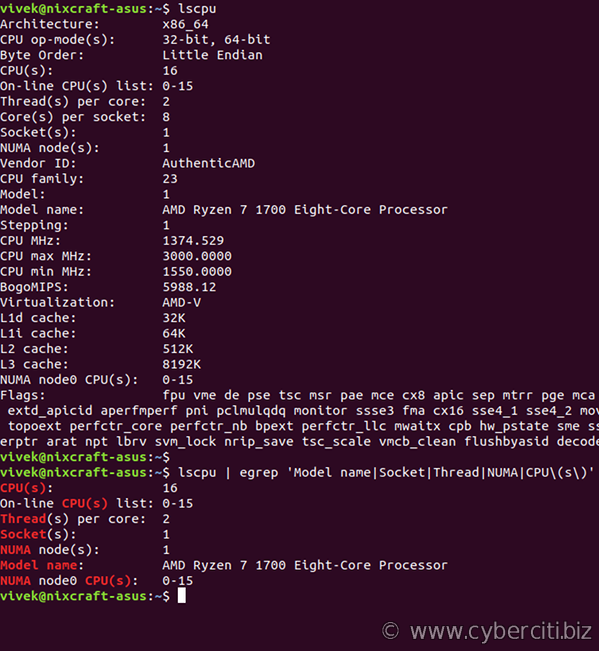
Um CPU -Kerne unter Linux zu finden, öffnen Sie ein Terminal und verwenden Sie den Befehl "LSCPU". Dadurch werden detaillierte Informationen zu Ihrer CPU einschließlich der Anzahl der Kerne angezeigt. Suchen Sie nach dem Feld "Kern pro Sockel", um die Anzahl der Kerne zu bestimmen. Alternativ können Sie den Befehl "NPROC" verwenden, um die Gesamtzahl der Verarbeitungseinheiten zu erhalten, die die Anzahl der CPU -Kerne angibt. Beide Befehle liefern schnelle und genaue Ergebnisse, sodass Sie CPU -Kerninformationen unter Linux problemlos finden können.

Verständnis von CPU -Kernen in Linux
In Linux spielen die Central Processing Unit (CPU) -Kerne eine entscheidende Rolle bei der Ermittlung der Leistung des Systems und der effizienten Ausführung von Aufgaben. Die Anzahl der CPU -Kerne wirkt sich direkt auf die Verarbeitungsleistung, die Multitasking -Funktionen und die allgemeine Reaktionsfähigkeit des Systems aus. Daher ist es für Systemadministratoren, Entwickler und Leistungsbenutzer von wesentlicher Bedeutung, zu verstehen, wie CPU -Kerne in Linux finden und arbeiten können.
Überprüfen Sie die CPU -Informationen
Bevor Sie in die Suche nach CPU -Kernen eintauchen, ist es wichtig, die grundlegenden Informationen über die in Ihrem Linux -System installierte CPU zu überprüfen. Diese Informationen können mit verschiedenen Befehlen und Tools wie dem Befehl "LSCPU" oder dem "DMidecode" -Tool erhalten werden.
Öffnen Sie ein Terminalfenster und geben Sie den folgenden Befehl ein:
lscpuIn diesem Befehl werden detaillierte Informationen zur CPU angezeigt, einschließlich der Anzahl der Kerne, Threads, CPU -Modell, Architektur, Cache -Größen und vielem mehr.
Alternativ können Sie das Tool "DMidecode" verwenden, um CPU -Informationen zu sammeln. Öffnen Sie dazu ein Terminalfenster und geben Sie den folgenden Befehl ein:
sudo dmidecode -t processorDieser Befehl bietet Ihnen detaillierte Informationen über die CPU, z. B. den Sockeltyp, den Hersteller, die maximale Geschwindigkeit und mehr.
Bestimmung der Anzahl der physikalischen CPU -Kerne
Die physischen CPU -Kerne sind die physischen Verarbeitungseinheiten, die die Rechenaufgaben ausführen. Wenn Sie die Anzahl der physischen Kerne kennen, können Sie die zugrunde liegende Hardware verstehen und die Ressourcenallokation optimieren.
Um die Anzahl der physikalischen CPU -Kerne unter Linux zu bestimmen, können Sie den Befehl "LSCPU" verwenden. Öffnen Sie ein Terminalfenster und geben Sie ein:
lscpu | grep 'Core(s) per socket'Die Ausgabe dieses Befehls zeigt die Anzahl der Kerne pro CPU -Socket in Ihrem System an. Wenn das System über mehrere physische CPUs verfügt, liefert es für jeden Socket Informationen einzeln.
Ein weiterer Ansatz zur Bestimmung der Anzahl der physikalischen CPU -Kerne besteht darin, die Datei "/proc/cpuinfo" zu untersuchen. Öffnen Sie ein Terminalfenster und geben Sie den folgenden Befehl ein:
cat /proc/cpuinfo | grep 'core id'In diesem Befehl werden Informationen zu den Kern -IDs angezeigt, und das Zählen der eindeutigen Kern -IDs erhalten Sie von der Anzahl der im System vorhandenen physikalischen CPU -Kerne.
Finden der Anzahl der logischen CPU -Kerne
Logische CPU-Kerne, auch als Threads bekannt, sind virtuelle Kerne, die von Technologien wie Hyper-Threading erstellt wurden. Diese virtuellen Kerne können die Systemleistung verbessern, indem sie eine gleichzeitige Ausführung mehrerer Aufgaben ermöglichen.
Um die Anzahl der logischen CPU -Kerne unter Linux zu finden, können Sie erneut den Befehl "LSCPU" verwenden. Öffnen Sie ein Terminalfenster und geben Sie ein:
lscpu | grep 'Thread(s) per core'Die Ausgabe zeigt die Anzahl der Threads pro Kern an, was die Anzahl der logischen CPU -Kerne im System darstellt.
Eine alternative Methode besteht darin, die Datei "/proc/cpuInfo" mit dem folgenden Befehl zu untersuchen:
cat /proc/cpuinfo | grep 'processor' | wc -lDieser Befehl zählt die Anzahl der eindeutigen Prozessoren, die in der Datei '/proc/cpuInfo' aufgeführt sind, und ergibt eine Schätzung der Gesamtzahl der logischen CPU -Kerne.
CPU -Sockets verstehen
In einigen Fällen kann der Befehl "LSCPU" Informationen zu mehreren CPU -Sockets anzeigen. Eine CPU -Sockel ist ein physischer Steckplatz auf dem Motherboard, in dem die CPU installiert ist. Jede CPU -Sockel kann eine oder mehrere physikalische CPU -Kerne enthalten.
Wenn Ihr System über mehrere Steckdosen verfügt, können Sie Informationen zu jedem Socket einzeln sammeln, indem Sie den Befehl 'lscpu' mit der Flag '-a' verwenden. Öffnen Sie ein Terminalfenster und geben Sie ein:
lscpu -aIn diesem Befehl werden detaillierte Informationen zu jedem CPU -Socket angezeigt, einschließlich der Anzahl der physischen Kerne und Fäden pro Sockel.
Verwendung von Systemüberwachungstools
Wenn Sie eine grafische Schnittstelle bevorzugen oder detailliertere CPU -Nutzungsinformationen wünschen, können Sie sich auf Systemüberwachungstools verlassen, die von verschiedenen Desktop -Umgebungen bereitgestellt werden.
Wenn Sie beispielsweise GNOME verwenden, können Sie die Anwendung "Systemmonitor" verwenden, um die CPU -Verwendung zu überwachen. Es bietet Echtzeitdiagramme und detaillierte Informationen zu einzelnen CPU-Kernen, einschließlich ihrer Nutzungsprozentsätze, Temperaturen, Frequenzen und mehr.
Wenn Sie KDE -Plasma verwenden, können Sie die Anwendung "KSYSGuard" verwenden, die eine ähnliche Funktionalität zur Überwachung von CPU -Kernen und anderen Systemressourcen bietet.
Diese Systemüberwachungswerkzeuge geben Ihnen wertvolle Einblicke in die Leistung einzelner CPU-Kerne und ermöglichen Ihnen, Engpässe oder ressourcenintensive Prozesse zu identifizieren.
Erforschung der CPU -Kernaffinität unter Linux
Abgesehen von der Suche und Überwachung von CPU -Kernen bietet Linux die Möglichkeit, die CPU -Kernaffinität für bestimmte Anwendungen oder Prozesse festzulegen. Die CPU -Kernaffinität bestimmt, welche CPU -Kerne eine Anwendung oder ein Prozess verwenden können, sodass Sie die Leistung und Ressourcenzuweisung optimieren können.
Anzeigen der CPU -Kernaffinität
Um die CPU -Kernaffinität eines Laufprozesses anzuzeigen, können Sie den Befehl "Taskset" verwenden. Öffnen Sie ein Terminalfenster und geben Sie ein:
taskset -p <pid>Ersetzen Sie '
Die Ausgabe zeigt die CPU -Kernaffinität im Bitmask -Format, wobei jedes Bit einen CPU -Kern darstellt. Beispielsweise stellt '0x0000000f' dar, dass der Prozess in den ersten vier CPU-Kernen (Kerne 0-3) ausgeführt werden kann.
Um die CPU -Kernaffinität aller Prozesse anzuzeigen, können Sie den folgenden Befehl verwenden:
for pid in $(pgrep -d "," -x ""); do echo "Process ID: $pid"; taskset -p $pid; echo ""; doneIn diesem Befehl werden die Prozess -IDs und ihre entsprechenden CPU -Kernaffinitäten für alle derzeit ausgeführten Prozesse angezeigt.
Modifizierung der CPU -Kernaffinität
Wenn Sie die CPU-Kernaffinität eines Prozesses ändern möchten, können Sie den Befehl "Taskset" mit der Option "-c" verwenden. Öffnen Sie ein Terminalfenster und geben Sie den folgenden Befehl ein:
taskset -c <cpu_list> <command>'
Um beispielsweise den "Firefox" -Browser auf den CPU -Kernen 0 und 1 auszuführen, können Sie den folgenden Befehl verwenden:
taskset -c 0,1 firefoxDieser Befehl startet Firefox mit der CPU -Kernaffinität, die auf die Kerne 0 und 1 beschränkt ist.
CPU -Kernaffinität dauerhaft festlegen
Wenn Sie die CPU-Kernaffinität eines Prozesses dauerhaft festlegen möchten, können Sie den Befehl 'chrt' zusammen mit der Flag '-a' verwenden. Öffnen Sie ein Terminalfenster und geben Sie den folgenden Befehl ein:
chrt -a -p <priorit
Finding CPU Cores in Linux
When working with Linux, it is crucial to understand the number of CPU cores available on a system. This information can be useful for optimizing performance, configuring applications, or troubleshooting CPU-related issues. Here are a few methods to find CPU cores in Linux:
1. Using the lscpu Command:
- Open a terminal and type the command "lscpu".
- Look for the "CPU(s)" field, which indicates the total number of logical CPU cores.
- Note that each physical CPU core may have multiple logical cores due to hyper-threading.
2. Checking the /proc/cpuinfo file:
- Open a terminal and type the command "cat /proc/cpuinfo".
- Look for the "cpu cores" field, which indicates the number of physical CPU cores.
- Note that hyper-threading can also result in multiple logical cores per physical core.
3. Using the nproc Command:
- Open a terminal and type the command "nproc".
- This command directly gives you the total number of logical CPU cores.
Key Takeaways: How to Find CPU Cores in Linux
- dual-core CPUs have two processing cores while quad-core CPUs have four processing cores.
- Use the lscpu command in the terminal to find the number of CPU cores in Linux.
- Look for the "Core(s) per socket" or "CPU(s)" section in the lscpu output.
- On a multi-socket system, multiply the "Socket(s)" value by the "Core(s) per socket" value to get the total number of CPU cores.
- Alternatively, use the nproc command to directly get the number of CPU cores in Linux.
Frequently Asked Questions
Below are some common questions related to finding CPU cores in Linux:
1. How can I check how many CPU cores my Linux system has?
To determine the number of CPU cores in your Linux system, you can use the nproc Befehl. Öffnen Sie das Terminal und den Typ nproc gefolgt von der -all Option. Dadurch wird die Gesamtzahl der in Ihrem System verfügbaren CPU -Kerne angezeigt.
Alternativ können Sie auch die verwenden lscpu Befehl zum Abrufen detaillierter Informationen zu Ihrer CPU, einschließlich der Anzahl der Kerne. Öffnen Sie das Terminal und den Typ lscpu. Suchen Sie nach dem Feld "Core (s) pro Socket" oder "CPU (s)", das die Anzahl der CPU -Kerne in Ihrem System anzeigt.
2. Wie kann ich die Verwendung jedes CPU -Kerns unter Linux überprüfen?
Um die Verwendung jedes CPU -Kerns unter Linux zu überwachen, können Sie die verwenden top Befehl. Öffnen Sie das Terminal und den Typ top. Drücken Sie die 1 Schlüssel zum CPU -Ansichtsmodus wechseln. Dadurch wird für jeden CPU -Kern eine separate Linie zusammen mit ihren individuellen Nutzungsprozentsätzen angezeigt.
Ein weiterer Befehl, den Sie verwenden können, ist mpstat. Öffnen Sie das Terminal und den Typ mpstat -P ALL. Dies liefert detaillierte Statistiken über die Nutzung jedes CPU -Kerns in Ihrem System, einschließlich der durchschnittlichen Nutzungsanteile.
3. Kann ich die Anzahl der CPU -Kerne einschränken, die von einem bestimmten Prozess unter Linux verwendet werden?
Ja, es ist möglich, die Anzahl der CPU -Kerne zu begrenzen, die von einem bestimmten Prozess unter Linux verwendet werden. Eine Möglichkeit, dies zu erreichen taskset Befehl. Öffnen Sie das Terminal und den Typ taskset -c <core_number> <command>. Ersetzen <core_number> mit der gewünschten CPU -Kernnummer und <command> Mit dem Befehl möchten Sie auf den begrenzten CPU -Kernen ausführen.
Um beispielsweise einen Prozess so zu begrenzen, dass nur Core 0 verwendet wird, würden Sie eingeben taskset -c 0 <command>. Dies kann in Szenarien nützlich sein, in denen Sie bestimmte CPU -Ressourcen für kritische Prozesse zuweisen oder die CPU -Verwendung einer bestimmten Anwendung steuern möchten.
4. Wie kann ich die maximale Anzahl von CPU -Kernen überprüfen, die von meinem Linux -System unterstützt werden?
Um die maximale Anzahl von CPU -Kernen zu überprüfen, die von Ihrem Linux -System unterstützt werden, können Sie die verwenden getconf Befehl. Öffnen Sie das Terminal und den Typ getconf _NPROCESSORS_ONLN. Dadurch wird die maximale Anzahl von CPU -Kernen angezeigt, die von Ihrem System unterstützt werden.
Beachten Sie, dass die maximale Anzahl der unterstützten CPU -Kerne von Ihrer Hardware und der von Ihnen verwendeten Linux -Kernelversion abhängt. Durch die Aufrüstung Ihres Kernels oder Ihrer Hardware können Sie mehr CPU -Kerne verwenden, wenn Ihre aktuelle Grenze niedriger ist.
5. Wie kann ich die aktuelle CPU -Frequenz jedes Kerns unter Linux überprüfen?
Um die aktuelle CPU -Frequenz jedes Kerns unter Linux zu überprüfen, können Sie die verwenden cpufreq-info Befehl. Öffnen Sie das Terminal und den Typ cpufreq-info. Dadurch werden detaillierte Informationen zur CPU -Häufigkeit jedes Kerns angezeigt, einschließlich der minimalen und maximalen Werte.
Wenn der cpufreq-info Der Befehl ist nicht in Ihrem System verfügbar, Sie können die verwenden cat Befehl zum Lesen der Informationen aus dem /proc/cpuinfo Datei. Öffnen Sie das Terminal und den Typ cat /proc/cpuinfo | grep "cpu MHz". Dies liefert die aktuelle CPU -Frequenz jedes Kerns in Megahertz.
Zusammenfassend ist das Auffinden von CPU -Kernen unter Linux ein einfacher Prozess, der mit verschiedenen Methoden durchgeführt werden kann. Ein Weg ist die Verwendung von Befehlszeilen-Tools wie LSCPU, die detaillierte Informationen zur CPU-Architektur einschließlich der Anzahl der Kerne liefert. Eine andere Option ist die Verwendung der Datei /Proc /CPuInfo -Datei, die Informationen über den Prozessor enthält, einschließlich der Anzahl der Kerne. Darüber hinaus können grafische Benutzeroberflächen wie Systemmonitor oder CPU-X auch verwendet werden, um die Anzahl der CPU-Kerne unter Linux einfach zu identifizieren.
Die Kenntnis der Anzahl der CPU -Kerne in Linux ist für die Optimierung der Systemleistung und zur Ressourcenzuweisung von wesentlicher Bedeutung. Durch die Identifizierung der Anzahl der Kerne können Sie die CPU -Parallelität nutzen, indem Sie Aufgaben über mehrere Kerne hinweg verteilen und die Gesamteffizienz verbessern. Unabhängig davon, ob Sie Befehlszeilen-Tools oder grafische Schnittstellen bevorzugen, gibt es mehrere Möglichkeiten, CPU-Kerne unter Linux zu finden, um sicherzustellen, dass Sie über die erforderlichen Informationen verfügen, um die Leistung Ihres Systems zu optimieren.


